 Türkçe
 English
 Deutsch
 Français
 Español
VERKAUF UND TERMINE
Wie bereitest du eine Aktionsseite für den Freitagsrabatt vor? 7 Schritte
Sieben Schritte, um eine Rabattaktion vorzubereiten, zu veröffentlichen und auszuwerten: Produktwahl, Satz, Seite, Bild, Ankündigung, Bestellungen und Bericht.

Eine Rabattaktion bedeutet nicht nur, den Preis zu senken; sie heißt zu planen, wann, wem und wo du sie ankündigst. Eine eintägige Aktion wie den Freitagsrabatt kannst du in sieben Schritten vorbereiten.
7 Schritte
- Wähl die Produkte. Nimm Produkte in die Aktion auf, die gut vorrätig sind und eine passende Marge haben.
- Lege den Rabattsatz fest. Wähl einen klaren, einprägsamen Satz (zum Beispiel 20 %).
- Öffne die Aktionsseite. Titel, kurzer Text, Produkte und Datum gehören auf eine Seite. Schreibst du dem Assistenten „Öffne eine Rabattseite mit 20 % für Freitag“, kommt der Entwurf fertig.
- Füge ein Bild hinzu. Nutze ein Bild, das Produkte und Aktionsbotschaft klar zeigt.
- Kündige an. Bereite einen Social-Media-Beitrag und einen kurzen Ankündigungstext vor.
- Verfolge die Bestellungen. Verfolge Bestellungen deines eigenen Shops und der Marktplätze in einer Liste.
- Werte das Ergebnis aus. Sieh dir nach der Aktion den Verkaufsbericht an und notiere, welche Produkte gut liefen.
Was erleichtert das Panel?
Shop, Warenkorb und Aktionen stecken im Panel, und Marktplatz-Bestellungen stehen in derselben Liste. Mit den Versandintegrationen erledigst du auch den Versand am selben Ort. Details findest du auf der Seite E-Commerce und Kampagnen.
Beispielszenario
Ein Geschenkladen macht am Freitag Rabatt auf Thermosflaschen, Taschen und Becher. Er lässt die Aktionsseite vom Assistenten öffnen, die Bilder hinzufügen und den Beitrag vorbereiten. Freitagabend sieht er die Bestellungen seines eigenen Shops und der Marktplätze in einer Liste und bereitet die Versandetiketten im selben Panel vor.
Häufige Fragen
Kann ich die Aktionsseite vom Assistenten öffnen lassen?
Ja. Du bereitest Rabatt- und Aktionsseiten vor und veröffentlichst sie, auf Wunsch lässt du sie vom Assistenten anlegen.
Erscheinen auch Marktplatz-Bestellungen?
Ja. Marktplatz-Bestellungen und Bestellungen deines eigenen Shops erscheinen in derselben Liste.
Wie füge ich Produkte hinzu?
Du kannst sie selbst hinzufügen oder dem Assistenten überlassen; der Assistent legt das Produkt an und findet auch das Bild.
Ähnliche Beiträge

6 Vorteile, Termine über deine Website zu vergeben, und Tipps für die richtige Einrichtung
Der Kunde wählt die Zeit selbst, die Bestätigung geht von selbst raus, und der Kalender liegt an einem Ort. Sechs Vorteile von Terminen ü…
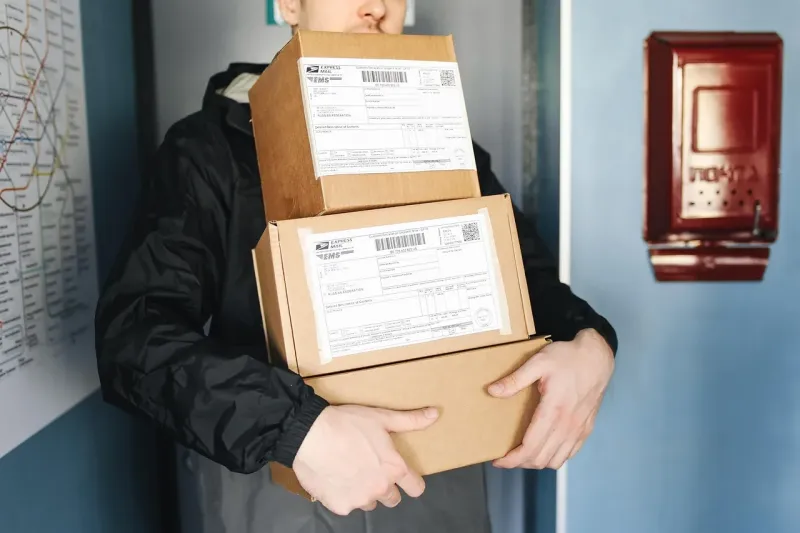
Trendyol, Hepsiburada und Versand in einem Panel verwalten: Leitfaden Schritt für Schritt
Wie du Bestellungen in einer Liste sammelst und den Versand am selben Ort erledigst, wenn jeder Marktplatz sein eigenes Panel hat.